
Импорт фитингов из текстового файла в PractiCAM™
Структура текстового файла
Создание текстового файла необходимо в тех случаях, когда вы делаете заявку на изготовление фитингов в какой-либо сторонней программе, например, в "СофтВент:Вентиляция", а затем хотите загрузить полученный файл в PractiCAM™ и автоматически получить выборку с указанными изделиями.
PractiCAM™ умеет читать подобные файлы, если они сохранены в текстовом формате (.txt) в кодировке Unicode. Образец такого файла можно скачать здесь. Инструкция по импорту текстового файла в PractiCAM™ находится в нижней части страницы.
Рассмотрим структуру текстового файла:
<TASK> <JOB> TAKEOFF_NAME Название выборки UNIT Единицы измерения </JOB> <ITEM> ID {ID фитинга} NAME Название фитинга <PARAMETER> SYSTEM# Системный номер PIECE# Номер фитинга QUANTITY Количество фитингов EXPLODE Вариант раскроя фитинга MATERIAL Материал листа GAUGE Толщина листа STOCK_NAME Артикул листа LINER Материал для шумоизоляции INSULATION Материал для теплоизоляции WRAP Материал для обмотки SPECINSTRUCT Специальная инструкция SPECIFICATION Используемая спецификация COMMENT Комментарий к фитингу </PARAMETER> <DIMENSION> Перечисление значений геометрических параметров фитинга </DIMENSION> <CONNECTOR> Перечисление всех используемых коннекторов </CONNECTOR> <LOCK> Перечисление всех используемых замков </LOCK> <JOINT> Перечисление всех используемых стыков </JOINT> <SEAM> Перечисление всех используемых швов </SEAM> <DAMPER> IN Название заслонки на входе Расстояние от нижнего края фитинга до центра отверстия под крепление Ориентация отверстий под крепление заслонки </DAMPER> <DAMPER> BODY Название заслонки в центре Расстояние от центра фитинга до центра отверстия под крепление Ориентация отверстий под крепление заслонки </DAMPER> <DAMPER> OUT Название заслонки на выходе Расстояние от верхнего края фитинга до центра отверстия под крепление Ориентация отверстий под крепление заслонки </DAMPER> </ITEM> <ITEM> ... Описание следующего фитинга ... </ITEM> </TASK>
Вся информация в файле логически разделена на области, которые называются тегами. Названия тегов заключены внутри угловых скобок "<" и ">". Для наглядности в структуре файла они обозначены синим цветом. Все теги являются парными, так как есть открывающий тег, например, <TASK> и соответствующий ему закрывающий тег </TASK>. Закрывающий тег отличается наличием косой черты "/" перед его именем.
Некоторые теги имеют параметры, например, тег <JOB>. Для наглядности в структуре файла они обозначены красным цветом. Параметры указываются после имени тега. Каждому параметру необходимо задать одно или несколько значений.
Некоторые теги не имеют параметров, им нужно задать одно или несколько значений. Это относится, к примеру, к тегу <LOCK>.
Теги могут вкладываться друг в друга, например, <TASK><JOB> ... </JOB></TASK>. При вложении тегов необходимо соблюдать последовательность их закрытия. Например, такой код использовать нельзя: <TASK><JOB> ... </TASK></JOB>.
Для удобства в текстовом файле можно записывать однострочные комментарии. Перед комментарием необходимо указать символы начала комментария "//", например, //Фитинг №1.
Описание тегов и их параметров
Рассмотрим используемые теги, а также относящиеся к ним параметры:
- <TASK>* — главный тег. Между тегами <TASK> и </TASK> содержится описание всего файла.
- <JOB>* — информация о выборке. Он имеет следующие
параметры:
- TAKEOFF_NAME — название выборки. Если значение этого параметра будет отсутствовать, то выборка получит имя текстового файла.
- UNIT* — используемые единицы измерения. Данному параметру необходимо указать одно из следующих значений: "mm" — миллиметры, "cm" — сантиметры, "dm" — дециметры, "m" — метры, "inch" — дюймы, "foot" — футы.
- <ITEM>* — внутри этого тега содержится описание
значений параметров каждого отдельного фитинга. Описание конкретного фитинга заканчивается закрывающим тегом
</ITEM>, после которого можно добавить описание следующего фитинга, используя новый блок тегов
<ITEM> ... </ITEM>. Количество этих блоков должно соответствовать количеству описываемых фитингов.
Этот тег имеет следующие параметры:
- ID* — уникальный номер фитинга в PractiCAM™.
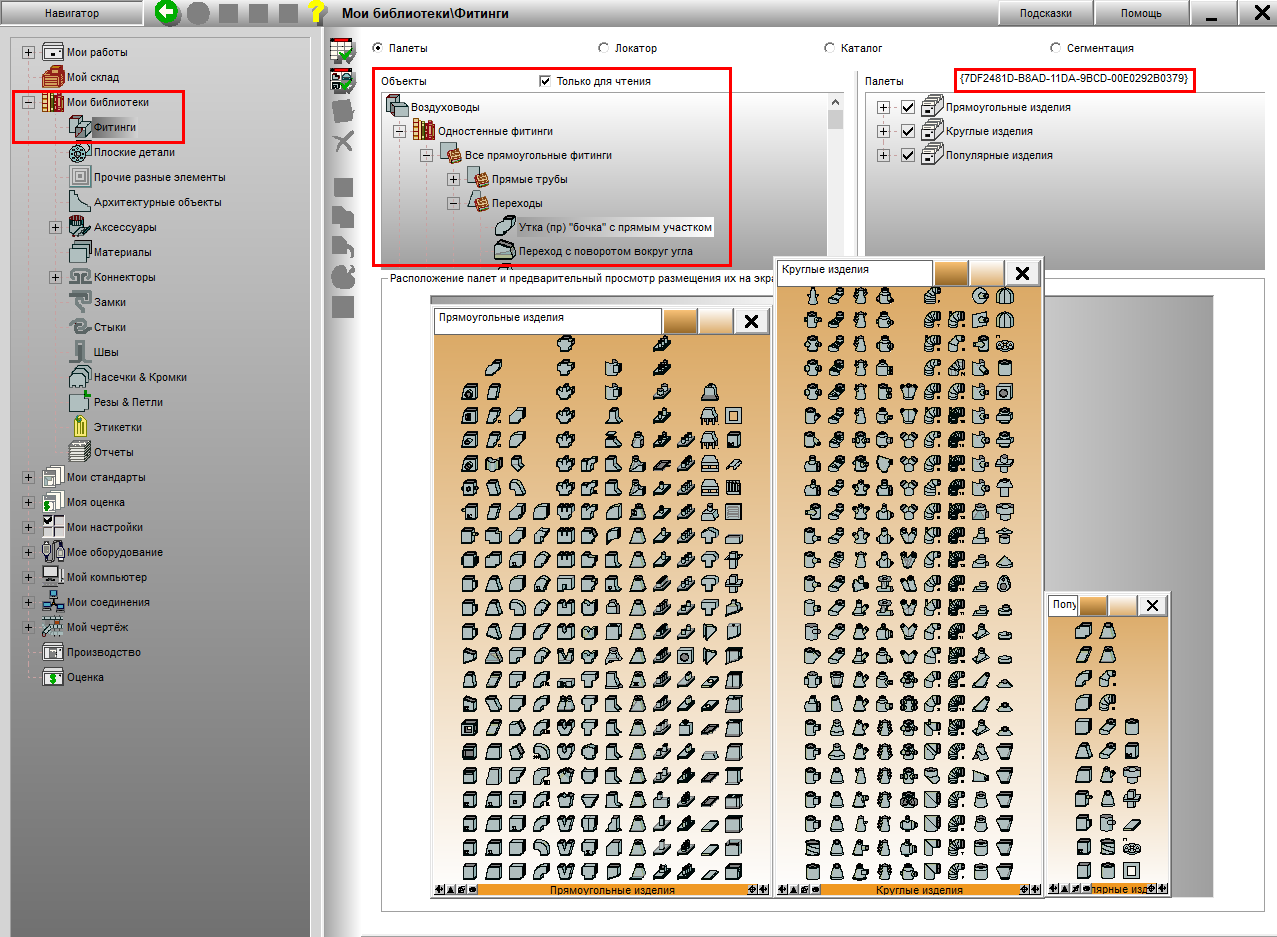
Заключается внутрь фигурных скобок. Чтобы узнать ID нужного вам фитинга, раскройте в PractiCAM™ узел
"Мои библиотеки", выберите раздел "Фитинги". Далее внутри области "Объекты" найдите нужный вам фитинг и
выделите его. ID выбранного фитинга появится в правом верхнем углу. Скопируйте этот номер вместе с фигурными
скобками и вставьте в текстовый файл.
- NAME — имя фитинга.
- ID* — уникальный номер фитинга в PractiCAM™.
Заключается внутрь фигурных скобок. Чтобы узнать ID нужного вам фитинга, раскройте в PractiCAM™ узел
"Мои библиотеки", выберите раздел "Фитинги". Далее внутри области "Объекты" найдите нужный вам фитинг и
выделите его. ID выбранного фитинга появится в правом верхнем углу. Скопируйте этот номер вместе с фигурными
скобками и вставьте в текстовый файл.
- <PARAMETER>* — перечисление технологических параметров
фитинга и соответствующих им значений. Параметры тега:
- SYSTEM# — системный номер. Необходим только в том случае, если вы работаете с нашей программой проектирования вентиляции PractiCAD™.
- PIECE# — номер детали. Каждая выкройка фитинга помечается этим номером на картах раскроя листов металла с целью упрощения поиска выкроек одного и того же фитинга на разных листах. В случае наличия у станка режима маркировки изделий можно маркировать каждую выкройку фитинга данным номером.
- QUANTITY* — количество экземпляров фитинга, отправляемых на раскрой.
- EXPLODE — вариант раскроя фитинга. В PractiCAM™ этот параметр называется "Число бланков".
- MATERIAL* — материал листа или рулона, из которого должен быть изготовлен фитинг.
- GAUGE* — толщина материала листа или рулона. В PractiCAM™ этот параметр называется "Калибр".
- STOCK_NAME* — название артикула материала. В PractiCAM™ под артикулом подразумеваются, в первую очередь, размеры и тип материала (листовой или рулонный), например, "Лист 1.25 х 2.5 м", "Рулон 1.5 х 6 м" и т. д.
- LINER — шумоизоляционный материал (для внутренней изоляции).
- INSULATION — теплоизоляционный материал (для внешней изоляции).
- WRAP — материал для обмотки.
- SPECINSTRUCT — одна или несколько специальных инструкций, которые можно указать фитингу, например, "Загерметизировать все швы" или "Уплотнение герметиком". Эти инструкции будут выводиться в отчётах или этикетках.
- SPECIFICATION — используемая спецификация. Спецификации предназначены для автоматического применения определённых технологических требований при работе с фитингами. В них задаются значения по умолчанию для любых параметров фитинга в зависимости от различных факторов, например, предпочтений конкретного заказчика или входных/выходных размеров фитинга.
- COMMENT — комментарий к фитингу. В отличие от специальных инструкций, комментарий можно писать в произвольной форме. Для его отображения в редакторе фитинга нужно нажать на кнопку "Показать/спрятать комментарии".
- <DIMENSION>* — перечисление в столбик значений геометрических
параметров фитинга в том порядке и в том количестве, в котором они указаны у конкретного изделия. Для примера
рассмотрим фитинг "Отвод (кр) 4 зв.":
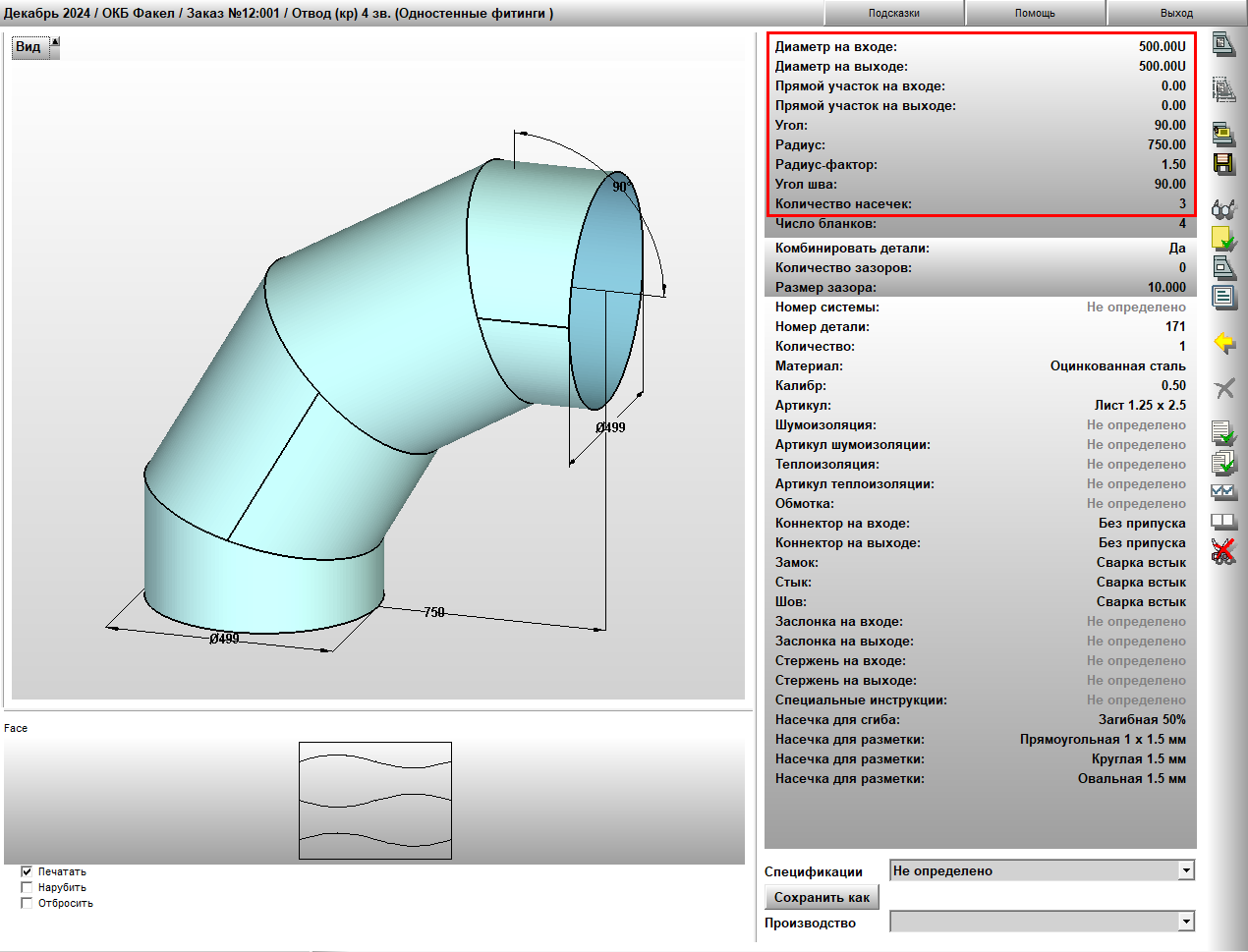
Геометрические параметры отвода для наглядности выделены красным цветом. В редакторе фитингов они всегда находятся в верхней части параметров и также выделяются цветом. Значение параметра "Число бланков" задаётся отдельно в параметре "EXPLODE".
Наш отвод имеет 9 геометрических параметров, поэтому внутри тега <DIMENSION> нужно указать в столбик 9 значений этих параметров, начиная с самого верхнего, т.е. с диаметра на входе. Это будет выглядеть следующим образом:
<DIMENSION>
500U
500U
0
0
90
750
1.5
90
3
</DIMENSION>
При записи десятичных дробей целая часть отделяется от дробной с помощью точки. При записи значений диаметров после числового значения можно добавлять буквы U, S или А, которые предназначены для изменения номинального значения диаметра в сторону уменьшения или увеличения. - <CONNECTOR> — перечисление в столбик имён всех используемых
коннекторов в том порядке и в том количестве, в котором они указаны у конкретного фитинга. Если какой-либо
коннектор нам не нужен, то необходимо задать ему значение "Без припуска".
У рассматриваемого нами отвода 2 коннектора: на входе и на выходе, поэтому нужно записать в столбик имена обоих коннекторов, начиная с самого верхнего, т.е. с коннектора на входе. Обратите внимание, что коннекторы с такими именами должны существовать в библиотеке припусков PractiCAM™. Пример записи коннекторов:
<CONNECTOR>
Воротник 10 мм
Без припуска
</CONNECTOR>
- <LOCK> — перечисление в столбик имён всех используемых замков в том порядке и в том количестве, в котором они указаны у конкретного фитинга. Помните, что замки с такими именами должны существовать в библиотеке припусков PractiCAM™. Если какой-либо замок нам не нужен, то необходимо задать ему значение "Сварка встык".
- <JOINT> — перечисление в столбик имён всех используемых стыков в том порядке и в том количестве, в котором они указаны у конкретного фитинга. Помните, что стыки с такими именами должны существовать в библиотеке припусков PractiCAM™. Если какой-либо стык нам не нужен, то необходимо задать ему значение "Сварка встык".
- <SEAM> — перечисление в столбик имён всех используемых швов в том порядке и в том количестве, в котором они указаны у конкретного фитинга. Помните, что швы с такими именами должны существовать в библиотеке припусков PractiCAM™. Если какой-либо шов нам не нужен, то необходимо задать ему значение "Сварка встык".
- <DAMPER> — используемая заслонка. Её местоположение
определяется названием первого указанного параметра:
- IN — заслонка устанавливается на входе фитинга.
- BODY — заслонка устанавливается в центре фитинга.
- OUT — заслонка устанавливается на выходе фитинга.
Если внутри фитинга должно быть несколько заслонок, например, на входе и на выходе, то тег <DAMPER> должен быть указан соразмерно количеству заслонок. Пример такой записи:
<ITEM>
...
<DAMPER>
IN
Прямоугольная одиночная
5
0
</DAMPER>
<DAMPER>
OUT
Прямоугольная одиночная
5
0
</DAMPER>
</ITEM>
Теги и параметры, отмеченные звёздочкой, обязательно нужно описать. Все остальные теги и параметры нужно описывать только при необходимости. Например, если в конкретном фитинге не нужны заслонки, то в описание этого фитинга тег </DAMPER> добавлять не нужно.
Инструкция по импорту текстового файла
ОБРАТИТЕ ВНИМАНИЕ! Импорт текстового файла осуществляется только в авторизованные версии PractiCAM™.
Чтобы загрузить текстовый файл в PractiCAM™, сохраните его для удобства поиска в какой-либо папке на диске C или D вашего компьютера. Перейдите в PractiCAM™, раскройте узел "Мой компьютер", раскройте нужный диск и выделите папку, в которой сохранён этот файл. В правом верхнем углу появится фильтр для различных типов файлов. Включите тип файлов "MetaLab работа (*.txt)". В основном окне появится перечень найденных файлов. Выделите нужный файл и нажмите на кнопку "Импортировать в мой цех" на панели инструментов.
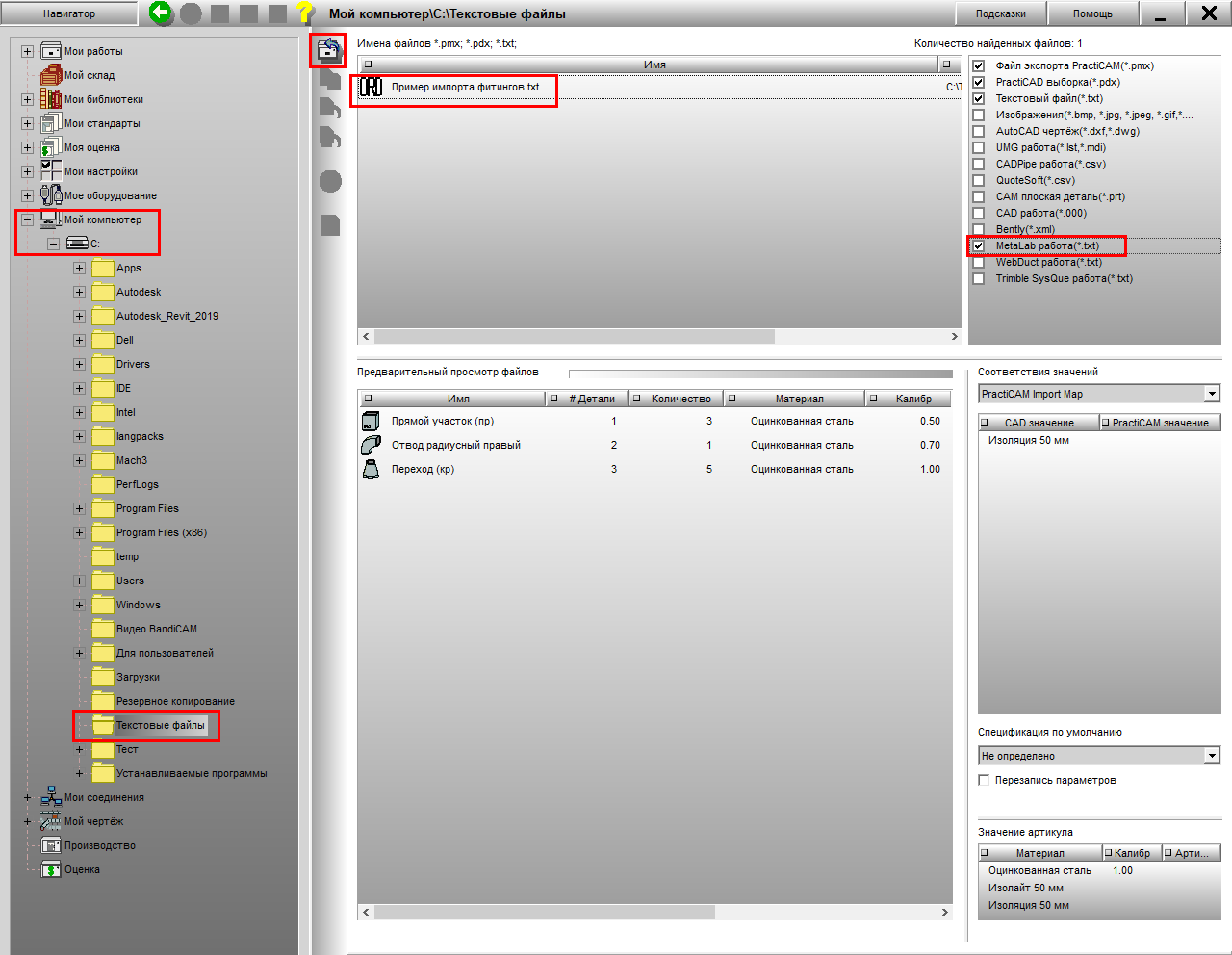
В результате, в PractiCAM™ появится выборка с изделиями, указанными в файле. При этом чертёж получает имя папки, из которой был импортирован файл - "Текстовые файлы", а выборка в качестве имени получает значение параметра "TAKEOFF_NAME".
